

👁 4 lượt xem
Bạn đang muốn dùng thử Google AI Ultra với 30 TB dung lượng? Hãy kiểm tra ưu đãi trên đúng tài khoản Google bạn định đăng ký. Bài này hướng dẫn cách tìm gói 30 TB, đọc số tiền sẽ trả và kiểm tra ngày gia hạn sau khi đăng ký.
Trước khi xác nhận: Kiểm tra số tiền phải trả hôm nay, thời hạn ưu đãi và giá ở kỳ tiếp theo. Nếu có YouTube Premium, hãy đọc điều kiện và lịch thu phí của dịch vụ này.
Nội dung bài viết 9 mục
- Google AI Ultra 30 TB có gì?
- Cách cài tiện ích Ultra 30TB trên Chrome
- Kiểm tra giá trước khi đăng ký
- Có thể dùng thẻ ghi nợ quốc tế phi vật lý
- Xác nhận gói và quản lý gia hạn
- Kết quả trên tài khoản đã đăng ký
- Câu hỏi thường gặp
- Vì sao tài khoản của tôi không thấy giá 0 USD?
- Thấy GOOGLE *TEMPORARY HOLD trên thẻ thì sao?
Google AI Ultra 30 TB có gì?
Google AI Ultra là gói thuê bao có quyền truy cập mở rộng vào các công cụ AI của Google. Dung lượng có thể là 20 TB hoặc 30 TB tùy gói. YouTube Premium có phạm vi cung cấp riêng. Xem quyền lợi Google AI Ultra.
Bước 1. Tải và cài tiện ích Chrome
Cách cài tiện ích Ultra 30TB trên Chrome
- Bấm nút tải Fshare bên trên, rồi giải nén tệp vừa tải vào một thư mục.
- Nhập
chrome://extensions/vào thanh địa chỉ Chrome và nhấn Enter. - Bật Chế độ dành cho nhà phát triển ở góc trên bên phải.
- Bấm Tải tiện ích đã giải nén (Load unpacked), chọn thư mục chứa trực tiếp tệp
manifest.json, rồi bấm Chọn thư mục. - Sau khi cài xong, bấm biểu tượng mảnh ghép trên thanh công cụ Chrome và mở tiện ích Dùng thử Google AI Ultra. Bạn có thể ghim tiện ích để dễ mở lại.

Tệp trên Fshare chưa được xác minh. Bạn có thể thực hiện toàn bộ các bước trên trực tiếp tại Google One. Tiện ích được chia sẻ có thể can thiệp vào trang thanh toán, vì vậy hãy tắt tiện ích trước khi nhập thông tin thẻ hoặc xác nhận đăng ký.
Bước 2. Cài và kết nối VPN tới Hoa Kỳ
- Mở Chrome Web Store và thêm VeePN vào Chrome.
- Mở biểu tượng VeePN trên thanh công cụ, vào danh sách vị trí và chọn United States → Oregon nếu vị trí này có trong danh sách.
- Bấm kết nối và chờ tiện ích báo đã kết nối. Mở Google One rồi kiểm tra ưu đãi hiển thị trên tài khoản.
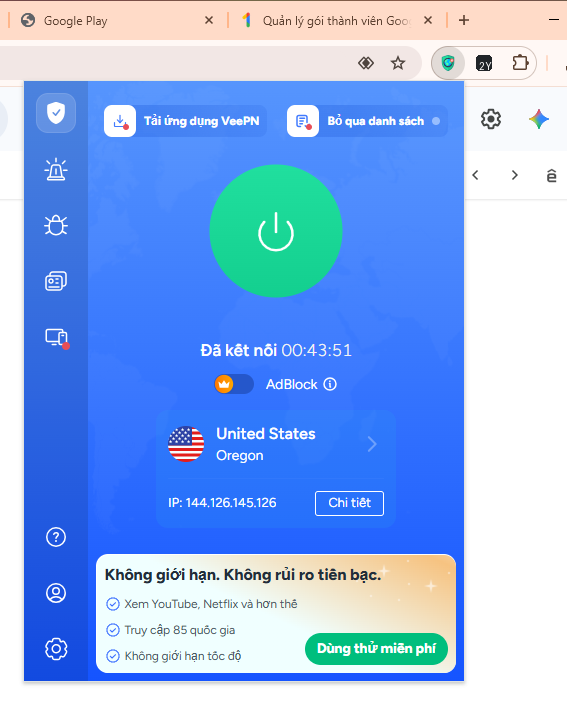
VPN thay đổi địa chỉ IP của trình duyệt. Điều kiện nhận ưu đãi và mức phí vẫn do Google xác định. Dùng địa chỉ thanh toán thực tế của bạn. Xem bài Google AI Pro trước đó.
Bước 3. Tìm gói Google AI Ultra 30 TB và đăng ký
- Mở https://one.google.com/ và đăng nhập bằng tài khoản bạn định sử dụng.
- Tìm Google AI Ultra 30 TB trong danh sách. Đọc kỹ dung lượng nếu Google hiển thị cả gói 20 TB.
- Nếu tài khoản được hiển thị ưu đãi dùng thử, mở ưu đãi để xem thông tin thanh toán.

Kiểm tra giá trước khi đăng ký
Nếu Google yêu cầu thêm phương thức thanh toán, hãy dùng thẻ hợp lệ với thông tin thanh toán chính xác. Trên cửa sổ xác nhận của Google, đọc lần lượt:
- Hôm nay: Số tiền Google sẽ thu khi bạn xác nhận. Nếu chỉ muốn dùng thử miễn phí, hãy dừng nếu số tiền khác 0.
- Thời hạn ưu đãi: Lấy thời gian ghi trên màn hình xác nhận làm căn cứ.
- Kỳ tiếp theo: Ghi lại ngày bắt đầu tính phí và số tiền gia hạn. Kiểm tra từng dịch vụ nếu có gói đi kèm.

Có thể dùng thẻ ghi nợ quốc tế phi vật lý
Nếu cần thêm thẻ, bạn có thể dùng thẻ ghi nợ quốc tế phi vật lý (thẻ ảo) hoặc một thẻ ghi nợ phụ ít dùng, liên kết với tài khoản riêng. Giữ số dư dưới 30.000 đồng là một cách phòng hờ nếu bạn quên hủy và hệ thống thử thu phí gia hạn. Tách thẻ khỏi tài khoản chi tiêu chính cũng giúp giới hạn số tiền có thể bị ảnh hưởng nếu thông tin thẻ bị lộ.
30.000 đồng chỉ là mức tham khảo. Số dư thấp có thể khiến bước xác minh thẻ thất bại. Để dừng gia hạn, hãy đặt lời nhắc và hủy gói trong Google One trước ngày thu phí. Nếu nghi lộ thông tin thẻ, hãy khóa thẻ và liên hệ ngân hàng phát hành.
- VPBank NEO: Chọn mở thẻ ghi nợ Visa quốc tế rồi chọn phát hành thẻ phi vật lý. Hướng dẫn của VPBank.
- Techcombank Mobile: Mở mục thẻ, chọn sản phẩm thanh toán quốc tế và kiểm tra tùy chọn phát hành phi vật lý trước khi xác thực. Hướng dẫn của Techcombank.
- App MBBank: Vào mục thẻ và kiểm tra tùy chọn Visa Debit phi vật lý. Đọc biểu phí và điều kiện thanh toán trực tuyến trong ứng dụng. Thông tin từ MB.
Xác nhận gói và quản lý gia hạn
- Mở email xác nhận của Google và kiểm tra tên gói, dung lượng, thời hạn và giá.
- Mở cài đặt Google One hoặc trang gói thuê bao Google Play bằng đúng tài khoản để xem trạng thái.
- Nếu chỉ muốn dùng thử, xem điều kiện hủy và ngày kết thúc quyền lợi, rồi hủy trước ngày thu phí. Sau đó kiểm tra lại trạng thái và email xác nhận.

Kết quả trên tài khoản đã đăng ký

Câu hỏi thường gặp
Vì sao tài khoản của tôi không thấy giá 0 USD?
Giá và ưu đãi phụ thuộc vào điều kiện áp dụng trên từng tài khoản. Hãy dùng số tiền Google hiển thị ở bước xác nhận để quyết định có đăng ký hay không.
Thấy GOOGLE *TEMPORARY HOLD trên thẻ thì sao?
Đây có thể là khoản tạm giữ để xác minh phương thức thanh toán. Theo Google, ủy quyền chờ xử lý có thể hiển thị từ 1 đến 14 ngày làm việc, tùy ngân hàng. Nếu trạng thái chờ kéo dài hơn, hãy hỏi ngân hàng phát hành thẻ. Xem giải thích của Google về khoản tạm giữ.

Chia sẻ thủ thuật máy tính, Windows và phần mềm. Có thắc mắc, bạn cứ để lại bình luận bên dưới nhé.