

👁 40 lượt xem
Dưới đây là 4 bước đăng ký dùng thử Google AI Pro miễn phí, kèm ảnh hướng dẫn. Bạn hãy kiểm tra ưu đãi trên tài khoản của mình trước khi xác nhận đăng ký.
Nội dung bài viết 4 mục
Google AI Pro là gì?
Google AI Pro là gói thuê bao của Google dành cho người cần thêm công cụ AI và dung lượng lưu trữ. Bạn có thể dùng để viết nội dung, tìm hiểu một chủ đề, tổng hợp tài liệu hoặc làm video.
- 5 TB lưu trữ dùng chung cho Google Drive, Photos và Gmail.
- Gemini: hỗ trợ hỏi đáp, viết và xử lý công việc.
- Deep Research: tìm hiểu và tổng hợp thông tin chuyên sâu.
- Google Flow: hỗ trợ tạo video bằng AI.
- NotebookLM: công cụ nghiên cứu, tổng hợp tài liệu; kiểm tra quyền lợi đi kèm trên tài khoản của bạn.
Gói Google AI Pro có giá bao nhiêu?
Giá thông thường trong ảnh tài khoản minh họa:
- Google AI Pro 5 TB: 19,99 USD/tháng ≈ 517.000 đồng/tháng.
- Google AI Pro 5 TB, trả theo năm: 199,99 USD/năm ≈ 5.174.000 đồng/năm.
- Google AI Pro 10 TB: 49,99 USD/tháng ≈ 1.293.000 đồng/tháng.
Quy đổi tham khảo theo tỷ giá bán USD của Vietcombank ngày 05/11/2026: 1 USD = 25.870 đồng, làm tròn đến nghìn đồng. Đây không phải giá niêm yết tại Việt Nam; số tiền thanh toán còn tùy tỷ giá và phí thẻ. Xem giá Google AI chính thức.
Phần dưới hướng dẫn kiểm tra và đăng ký ưu đãi dùng thử miễn phí, không phải mua gói trả phí thông thường.

Hướng dẫn đăng ký Google AI Pro miễn phí
Bước 1: Bật VPN và cài tiện ích trên Chrome
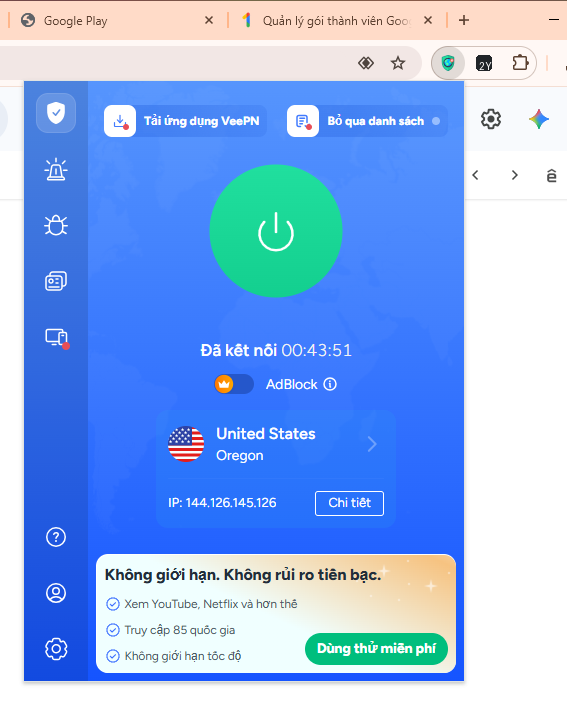
1.1. Kết nối VPN đến Hoa Kỳ
Cài VeePN trên Chrome, mở tiện ích rồi chọn United States → Oregon. Chờ hiện trạng thái đã kết nối.
1.2. Cài tiện ích kích hoạt
Bấm nút tải bên dưới. Nếu tải về file nén, hãy giải nén trước khi cài. Bạn cần hai tiện ích riêng: VeePN để kết nối VPN và tiện ích tải từ Fshare để làm các bước chọn gói.
File được chia sẻ qua Fshare, chưa được kiểm tra độ an toàn. Chỉ cài khi bạn đã kiểm tra và tin cậy nguồn file.
- Nhập
chrome://extensionsvào thanh địa chỉ Chrome. - Bật Chế độ dành cho nhà phát triển ở góc phải.
- Bấm Tải tiện ích đã giải nén, chọn thư mục vừa giải nén và xác nhận.

- Lưu ý nên dùng tài khoản Google mới, tránh dùng tài khoản chính. sau đó chọn dòng thứ 2
Bước 2: Chọn Gói 1 và đăng ký dùng thử
- Mở trang các gói Google One bằng tài khoản muốn đăng ký.
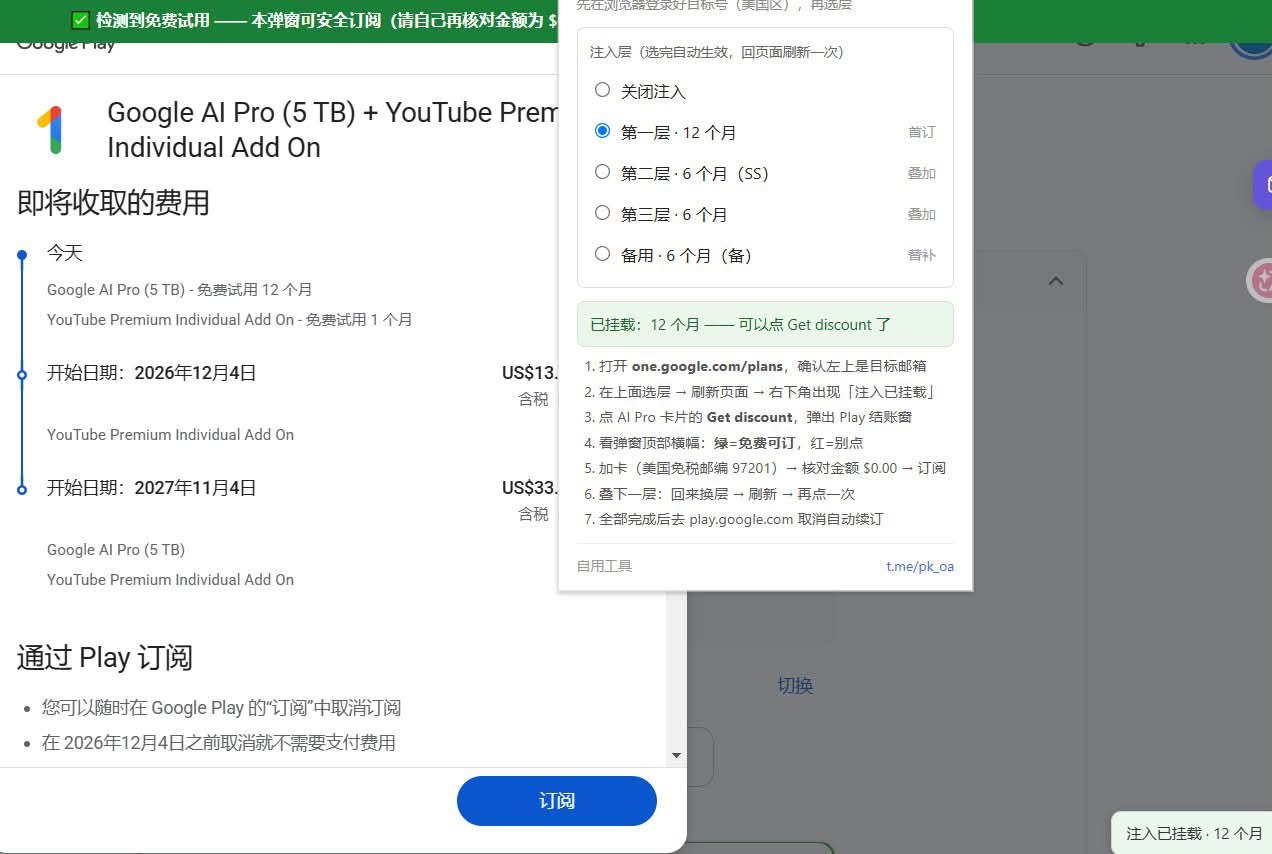
- Mở tiện ích kích hoạt, chọn Gói 1, rồi nhấn F5 để tải lại trang.
- Chọn Google AI Pro 5 TB và hình thức thanh toán hàng tháng. xong bấm vào nhận chiết khấu

4 Tại mục thanh toán bạn thêm thẻ Visa hoặc Mastercard vào. Điền thông tin thẻ và địa chỉ thanh toán chính xác của bạn.
rồi nhập mã bưu chính (zipcode) là: 97201
rồi đọc lại điều kiện trước khi bấm Đăng ký.
Lưu ý: trước khi đăng ký phải để ý nó hiện về 0,00 US$ rồi hãy đăng ký nha


Bước 3: Check mail đăng ký thành công
Sau khi đăng ký, mở Gmail tìm email biên nhận của Google Play. Trong ảnh dưới, số tiền ban đầu là 0 USD, AI Pro dùng thử 12 tháng và YouTube Premium đi kèm dùng thử 1 tháng.

Bước 3: Kiểm tra Gói 2 và Gói 3
vào link sau hoặc vào menu Quản lý tư cách thành viên : https://one.google.com/manage-membership
- Mở tiện ích, chọn Gói 2.
- Nếu xuất hiện nút Nâng cấp, đọc điều kiện trước khi xác nhận.
- Làm tương tự với Gói 3.
Trước mỗi lần xác nhận, đọc lại giá và ngày thu tiền. Các bước này chưa được kiểm chứng là sẽ kéo dài ưu đãi cho mọi tài khoản.

Bước 4: Hủy gia hạn để tránh phát sinh phí
4.1. Mở trang quản lý thuê bao
Vào Gói thuê bao trên Google Play, tìm Google One rồi bấm Quản lý.

4.2. Chọn hủy gia hạn
Bấm Hủy gói thuê bao. Kiểm tra thêm lịch thu tiền của các dịch vụ đi kèm, nếu có.

4.3. Xác nhận hủy
Đọc ngày kết thúc quyền lợi trong hộp thoại, rồi bấm Hủy gói thuê bao để hoàn tất. Sau đó kiểm tra lại trạng thái và email xác nhận đã hủy.

Có được dùng miễn phí đến năm 2028 không?
Ảnh hộp thoại hủy ở trên hiển thị ngày kết thúc 05/11/2028. Đây là mốc trong ảnh trải nghiệm được chia sẻ, không phải cam kết áp dụng cho mọi tài khoản.
Email lại ghi dùng thử AI Pro 12 tháng, còn trang thuê bao hiển thị khoản thu cho dịch vụ đi kèm từ 05/12/2026. Vì các mốc chưa thống nhất, hãy kiểm tra trực tiếp trong tài khoản; chưa thể dựa vào ảnh để kết luận toàn bộ gói miễn phí 2 năm.
Lưu ý: đổi IP không bảo đảm nhận được ưu đãi. Chỉ đăng ký khi đáp ứng điều kiện của Google, và kiểm tra lịch gia hạn trước khi xác nhận.

Chia sẻ thủ thuật máy tính, Windows và phần mềm. Có thắc mắc, bạn cứ để lại bình luận bên dưới nhé.
