Với cách này các bạn có thể tạo cho mình 1 USB Boot hoặc có thể tích hợp luôn trên ổ cứng của Windows.
Nội dung bài viết 3 mục
I Công Cụ Làm
- Phần mềm Chỉnh sửa, quản lý phân vùng
- Phần mềm tạo và backup dữ liệu phân vùng cực nhanh. anh em có thể xem hướng dẫn Backup và Restore File Ghost Tbi cực nhanh Tại đây hoặc Hướng dẫn copy hệ điều hành tại đây
- Công cụ Test boot cực kỳ nhỏ gọn và mạnh mẽ dùng được UEFI và Legacy
Đầu tiên chúng ta dùng Mini Tool để tạo 1 phân vùng trống để tạo Boot WinPe

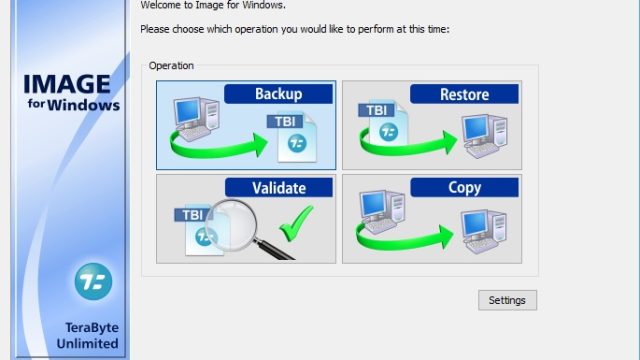
Sau đó mở TeraByte Image lên: chọn Restore

Sau đó chúng ta chọn Normal

Tìm đường dẫn đến File WinPE.TBI tải ở trên và Next

Sau đó chúng ta chọn phân vùng trống và ở bước đầu tiên ta vừa chia sau đó next

Ở bước này khá quan trọng. các bạn Tích vào ô Set Activate và Write Standard MBR Code. ở ô New các bạn nhập giá trị bằng với ô Max. sau đó bác bạn nhấn next

đợi khi nó chạy xong hiển thị chữ Menu > > là xong

Hướng dẫn ẩn phân vùng Boot
B1: các bạn vào Disk Management bằng cách mở hộp thoại Run (Windows + R) và gõ “diskmgmt.msc”
B2: Các bạn chuột phải vào phân vùng boot và chọn Change Drive Letter and Paths…
B3: Các bạn nhấn Remove và chọn YES như vậy là các bạn đã ẩn được phân vùng boot
Video Hướng Dẫn
]]>

Chia sẻ thủ thuật máy tính, Windows và phần mềm. Có thắc mắc, bạn cứ để lại bình luận bên dưới nhé.